Späť
Späť
March 3, 2026
Návod pre rodičov: Ako na výber rodičovského zámku? Štvrtá časť
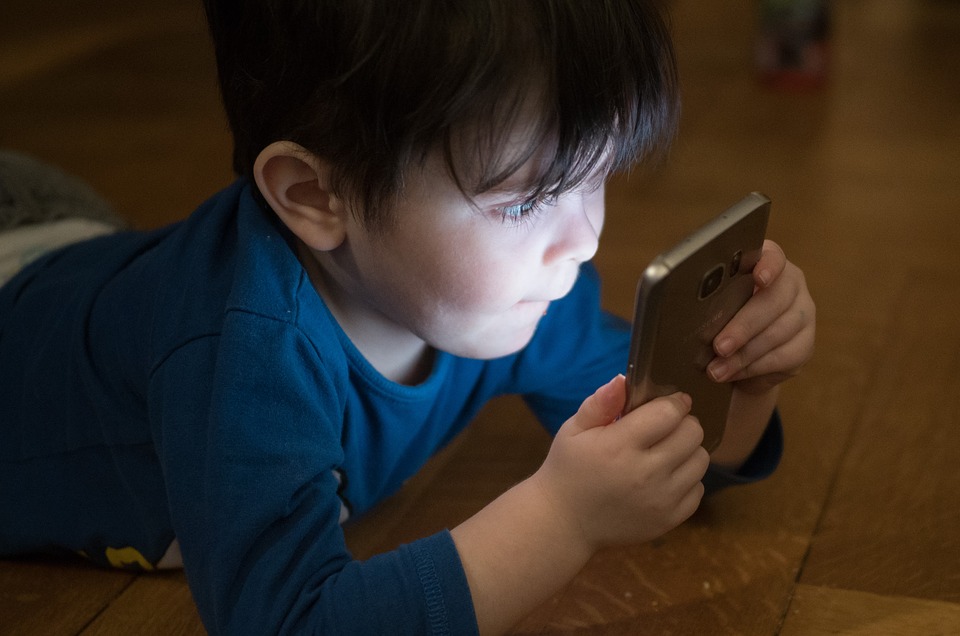
Kvalitné aplikácie, ktoré ponúkajú bezpečné používanie mobilných zariadení deťmi sú dostupné aj v slovenskom jazyku. Predstavíme vám niektoré z nich.
V predchádzajúcom článku sme predstavili rodičovské zámky od spoločnosti Google a ESET. V tejto časti sa pozrieme na ďalšie dve aplikácie od menej známych poskytovateľov.
Rodičovská kontrola Kroha
Kroha, podobne ako Google Family Link, vyžaduje inštaláciu na zariadení rodiča aj dieťaťa. Počas inštalácie rodič nastaví PIN, ktorý slúži na jeho rýchlu autorizáciu zmien nastavení. Pri inštalácii do zariadenia dieťaťa sa rodič prihlasuje svojimi údajmi a vytvorí detský účet, ktorý sa automaticky objaví v jeho aplikácii. Prípadné problémy s inštaláciou a nastavením zodpovie nápoveda. Nastavenie pravidiel používania je možné buď priamo v zariadení dieťaťa alebo v aplikácii rodiča po rozkliknutí detského účtu.
Zdroj: ChatGPT
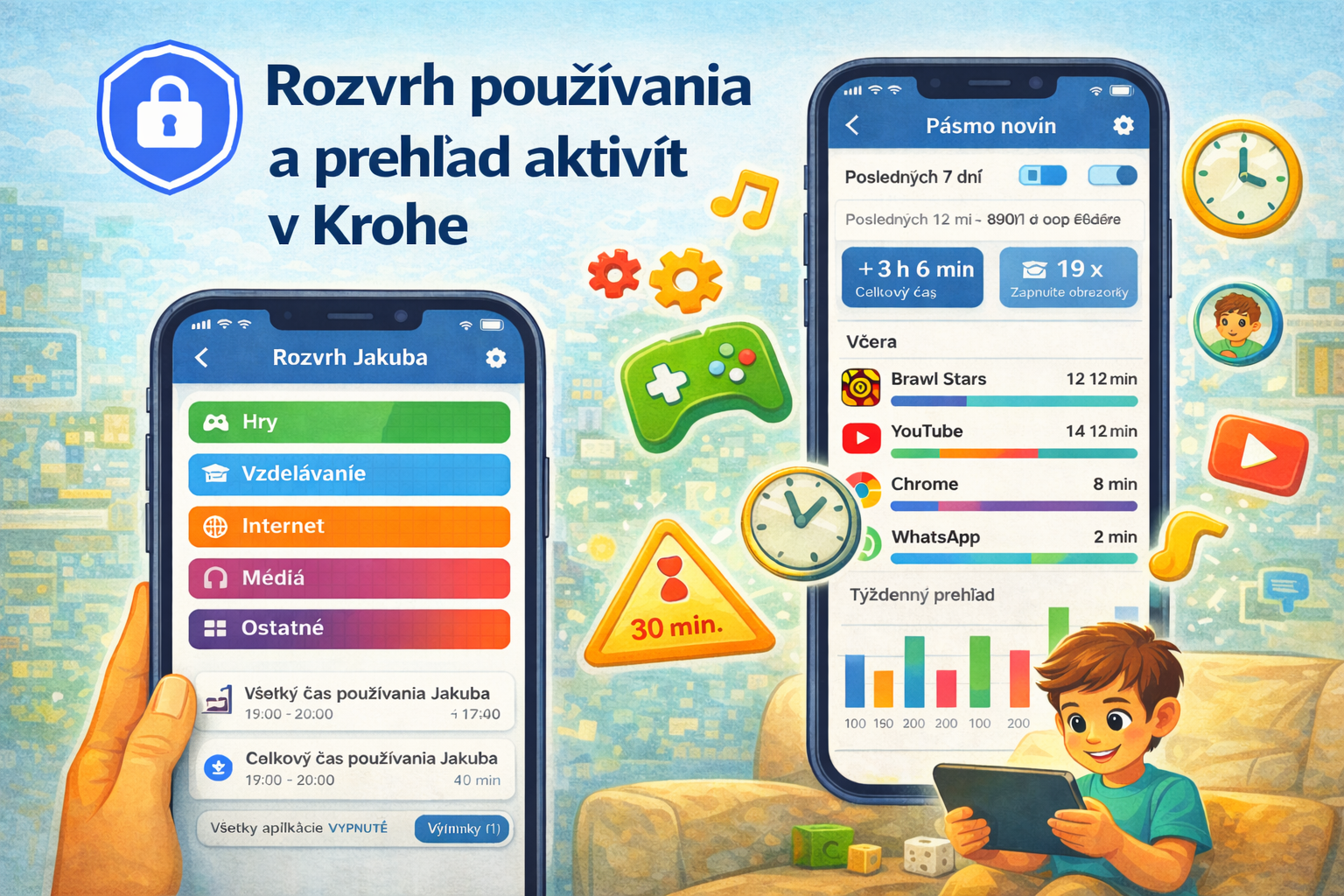
Aplikácie sú rozčlenené do piatich kategórií, pričom rodič má možnosť pridať vlastné a aplikácie medzi nimi jednoducho presúvať. Pre každú z kategórií je možné vytvoriť vlastný harmonogram používania. A to buď obmedzením na konkrétny čas (v intervaloch po polhodine) alebo nastavením denného limitu, prípadne ich dočasne pozastaviť. Časový limit sa dá nastaviť aj pre celé zariadenie pomocou rozvrhu používania alebo okamžitým zablokovaním všetkých aplikácií, okrem výnimiek.
V Pásme novín aplikácia podáva prehľad o všetkých aktivitách v telefóne dieťaťa za posledné obdobie. Dostupná je aj štatistika používania aplikácie, buď pre daný deň alebo za posledný týždeň.

Zdroj: Google Play
Nastavenia kontroly webu umožňujú rodičovi plnú kontrolu nad vyhľadávaným obsahom. Aplikácia ponúka širokú škálu kategórií, ktoré je možné blokovať alebo povoliť. Zároveň umožňuje vytvorenie listu povolených alebo blokovaných domén. V histórii prezerania rodič vidí vyhľadávané kľúčové slová a rozkliknuté weby a jedným klikom má možnosť ktorýkoľvek web blokovať. Samotné filtrovanie podľa kategórií nie je dokonalé. Rodič má prehľad aj o YouTube videách, ktoré si dieťa pozeralo a môže zablokovať tie, ktoré nepokladá za vhodné.
Ďalšími zaujímavými funkciami je možnosť prispôsobiť veľkosť obrazovky na diaľku tak, aby šetrila oči dieťaťa alebo nastaviť nočný režim. Ďalej sú k dispozícii informácie o histórii hovorov a SMS, fotografiách, kontaktoch, ale aj o stave batérie alebo úložiska v zariadení dieťaťa. Zaujímavou možnosťou je tiež ovládanie zvukov.
Dieťa vo svojej aplikácii vidí prehľad nastavených obmedzení pre používanie zariadenia. Pre odstránenie aplikácie je potrebné poznať prihlasovacie údaje k rodičovskému účtu. Jedná sa o platenú aplikáciu, ktorá ponúka päťdňovú skúšobnú verziu. Po uplynutí tejto doby je nutné zakúpiť si licenciu. Tá je dostupná buď za 2,39 € na mesiac alebo za 12,99 € na rok, pre päť zariadení.
SecureKids rodičovská kontrola
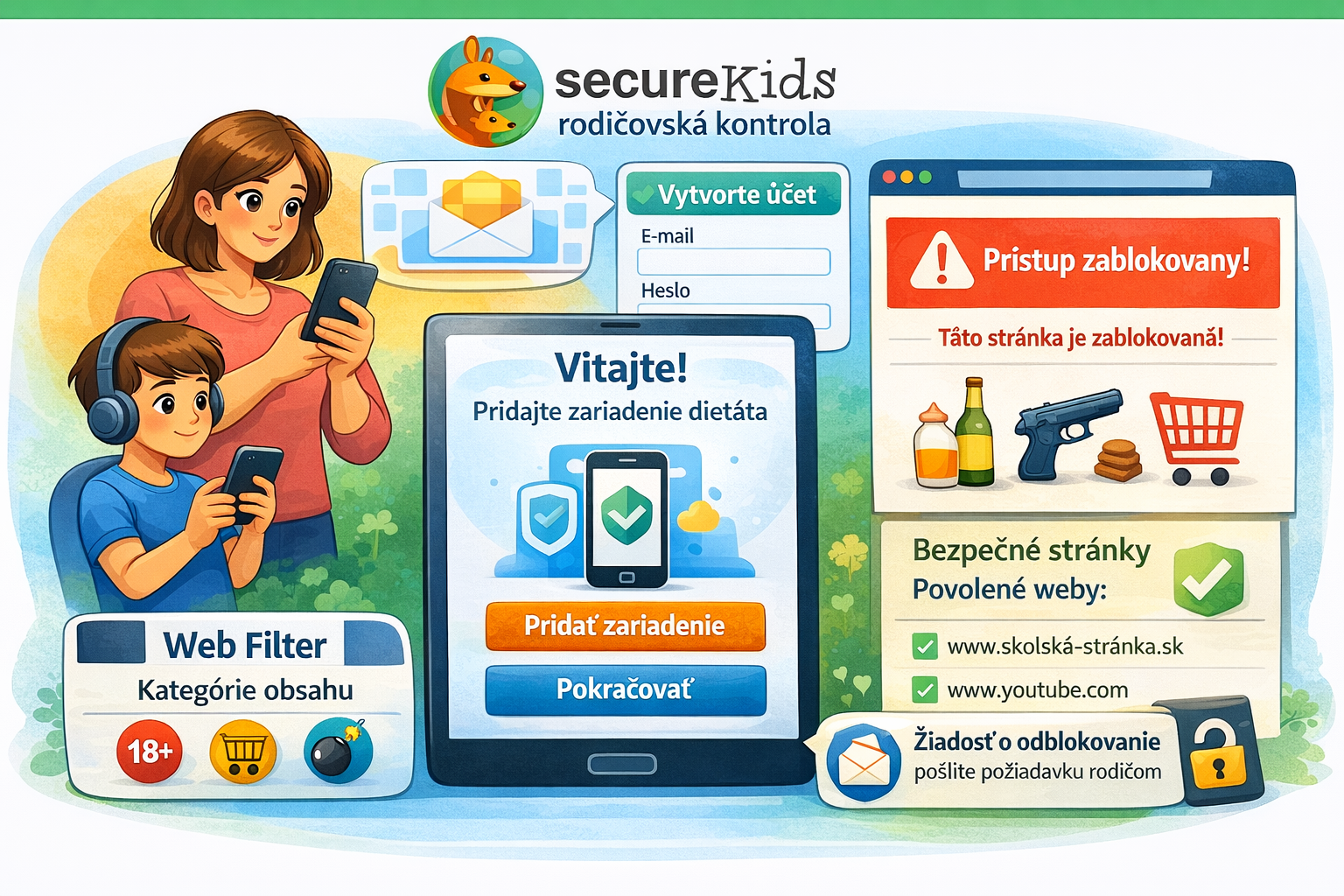
SecureKids taktiež vyžaduje vytvorenie účtu, buď prostredníctvom aplikácie alebo priamo na ich webe. Po potvrdení e-mailu a pridaní hesla sa objavia úvodné pokyny pre pridanie mobilného zariadenia dieťaťa.
Zdroj: Chat GPT
Nastavenia sa vykonávajú na rodičovskom účte. Obsah na internete sa filtruje na základe niekoľkých, predom určených, kategórií. Blokovanie webov pri filtrovaní obsahu však funguje zvláštne, akoby oneskorene. Počas testovania sa hláška o zablokovaní prístupu na sexshop objavila až pri prekliku na úplne inú doménu (na samotnom webe sme sa však mohli bez obmedzenia pohybovať). Okrem toho filter nezachytil väčšinu stránok, ako sú e-shopy s alkoholom či zbraňami.
Druhým variantom regulovania nevhodného obsahu je blokovanie všetkých webov, okrem ručne zadaných domén. Taktiež je možné zapnúť sledovanie vyhľadávaných kľúčových slov. Pri zablokovaných weboch môže dieťa požiadať o ich sprístupnenie.

Zdroj: Google Play
Rodič má vo svojom zobrazení sprístupnený zoznam všetkých nainštalovaných aplikácií v zariadení dieťaťa. Pre každú z nich môže určiť, či bude povolená alebo nie, prípadne jej pridať časový limit používania. Aplikácie sú zároveň prehľadne rozdelené do tématických kategórií.

Zdroj: Google Play
Okrem týchto štandardných funkcií aplikácia umožňuje sledovanie polohy dieťaťa. Rodič môže vidieť históriu telefonických hovorov a blokovať prichádzajúce hovory z neznámych čísel. Užitočnými možnosťami sú nastavenie budíka s vloženou poznámkou, naplánovanie prestávky, počas ktorej sa zariadenie zneprístupní, alebo prijatie núdzového alarmu zo zariadenia dieťaťa.

Zdroj: Google Play
Počas celého testovania zariadenie reagovalo pomalšie a viac sekalo. Tento rodičovský zámok preto pravdepodobne nie je vhodný pre staršie alebo menej výkonné zariadenia. Ďalším problémom bolo, že na uzamykacej obrazovke neustále svietila notifikácia o spustení SecureKids, ktorá sa nedala odstrániť, kvôli čomu sa zbytočne míňala batéria.
Po otvorení aplikácie vo svojom mobile či tablete môže dieťa vidieť prehľad svojich aktivít a nastavených obmedzení. Aplikáciu je možné odstrániť priamo zo zariadenia dieťaťa po prihlásení rodičom. Základná verzia aplikácie je dostupná zdarma.
Ak hľadáte nástroje rodičovskej kontroly nielen pre mobilné zariadenia, ale aj stolné počítače, prečítajte si i prvú, druhú a tretiu časť tejto série.